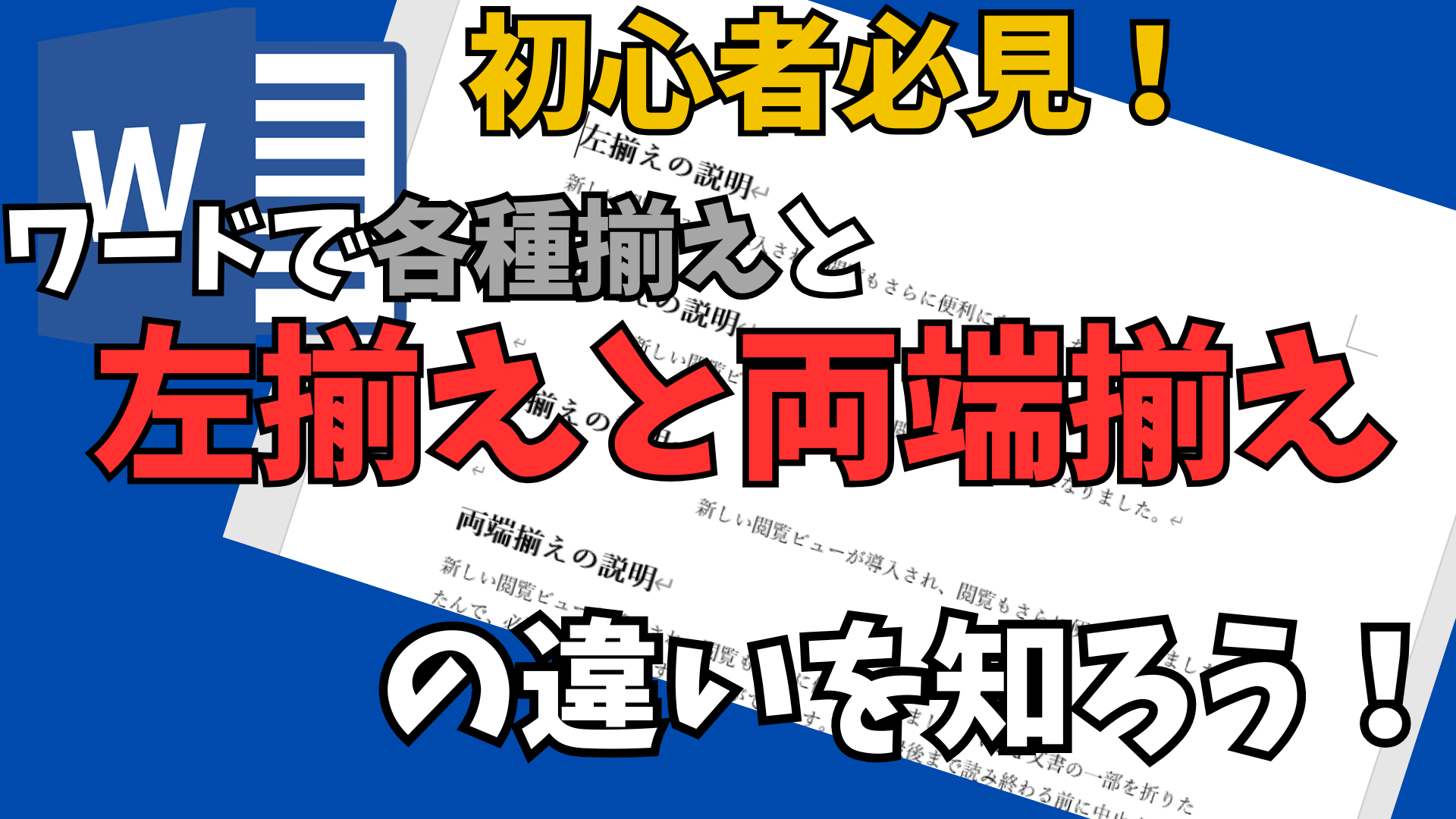
Wordの「左揃え・中央揃え・右揃え・両端揃え」の違いを初心者向けに解説!
どうも今日のパソコン教室の今日です!
今回はワードでもっとも使う揃えのボタンについて説明していきます。
揃えの種類は左・右・中央の3つと両端ぞろえの合計4つありますのでそれぞれ解説していきます。
特に左揃えと両端揃えの違いがいまいちわからない方も多いと思いますので、最後にそこを説明しますので、最後までご覧ください。
では本題です♪
Wordで文書を作成していると、
- 左揃え
- 中央揃え
- 右揃え
- 両端揃え
という4つの配置方法を目にします。
「左揃えと両端揃えって何が違うの?」
と疑問に思ったことはありませんか?
この記事では、それぞれの特徴や使い分けを分かりやすく解説します。
📌 この記事で分かること
- 左揃えの使い方
- 中央揃えの使い方
- 右揃えの使い方
- 両端揃えとは?
- 左揃えと両端揃えの違い
左揃えとは?
左揃えは、Wordで最も基本となる文字の配置方法です。
文章は左端を基準に並び、通常の文書ではこの設定が使われています。
設定方法
- 揃えたい段落を選択
- 「ホーム」タブ
- **「左揃え」**をクリック
💡 ポイント
左揃えはビジネス文書やレポートなど、ほとんどの文章で使われる基本の配置です。
中央揃えとは?
中央揃えは、文字をページの中央に配置する機能です。
主に以下のような場面で使われます。
- タイトル
- 見出し
- 表紙のタイトル
設定方法
- 段落を選択
- **「中央揃え」**をクリック
タイトルを目立たせたいときに最適です。
右揃えとは?
右揃えは、文字を右端に配置する機能です。
よく使われる場面は次のとおりです。
- 日付
- 氏名
- 宛名
- 文書の作成日
設定方法
- 段落を選択
- **「右揃え」**をクリック
必要な情報を右側へきれいに配置できます。
両端揃えとは?
両端揃えは、文章の左右をきれいに揃える機能です。
通常の左揃えでは、文章の右端がガタガタになります。
しかし両端揃えを使うと、左右の端が一直線になり、整った印象になります。
設定方法
- 段落を選択
- **「両端揃え」**をクリック
長文の資料やレポートでよく利用されます。
左揃えと両端揃えの違い
この2つは見た目が似ていますが、右端に大きな違いがあります。
| 左揃え | 両端揃え |
|---|---|
| 左側だけ揃う | 左右とも揃う |
| 右端がギザギザになる | 右端も一直線になる |
| 一般的な文書向け | レポート・冊子・資料向け |
⭐ ワンポイント
長文の文章は「両端揃え」にすると読みやすく、見た目もプロらしい仕上がりになります。
揃えは「段落単位」で変更される
Wordの配置設定は、文字単位ではなく段落単位で適用されます。
そのため、一文字だけを中央揃えにすることはできません。
配置を変更したい場合は、その段落内にカーソルを置くか、段落全体を選択して設定しましょう。
まとめ
Wordでよく使う配置方法は次の4種類です。
✅ 左揃え:通常の文章に使用
✅ 中央揃え:タイトルや見出しに最適
✅ 右揃え:日付や名前を配置するときに便利
✅ 両端揃え:左右をきれいに揃え、長文を読みやすくする
これらを使い分けることで、文書全体が見やすくなり、よりプロフェッショナルな印象を与えることができます。
こちらは動画でyoutubeにて公開しておりますので、良かったら覗いて行ってくださいませ♪
では次の記事でお会いいたしましょう!
コメント