
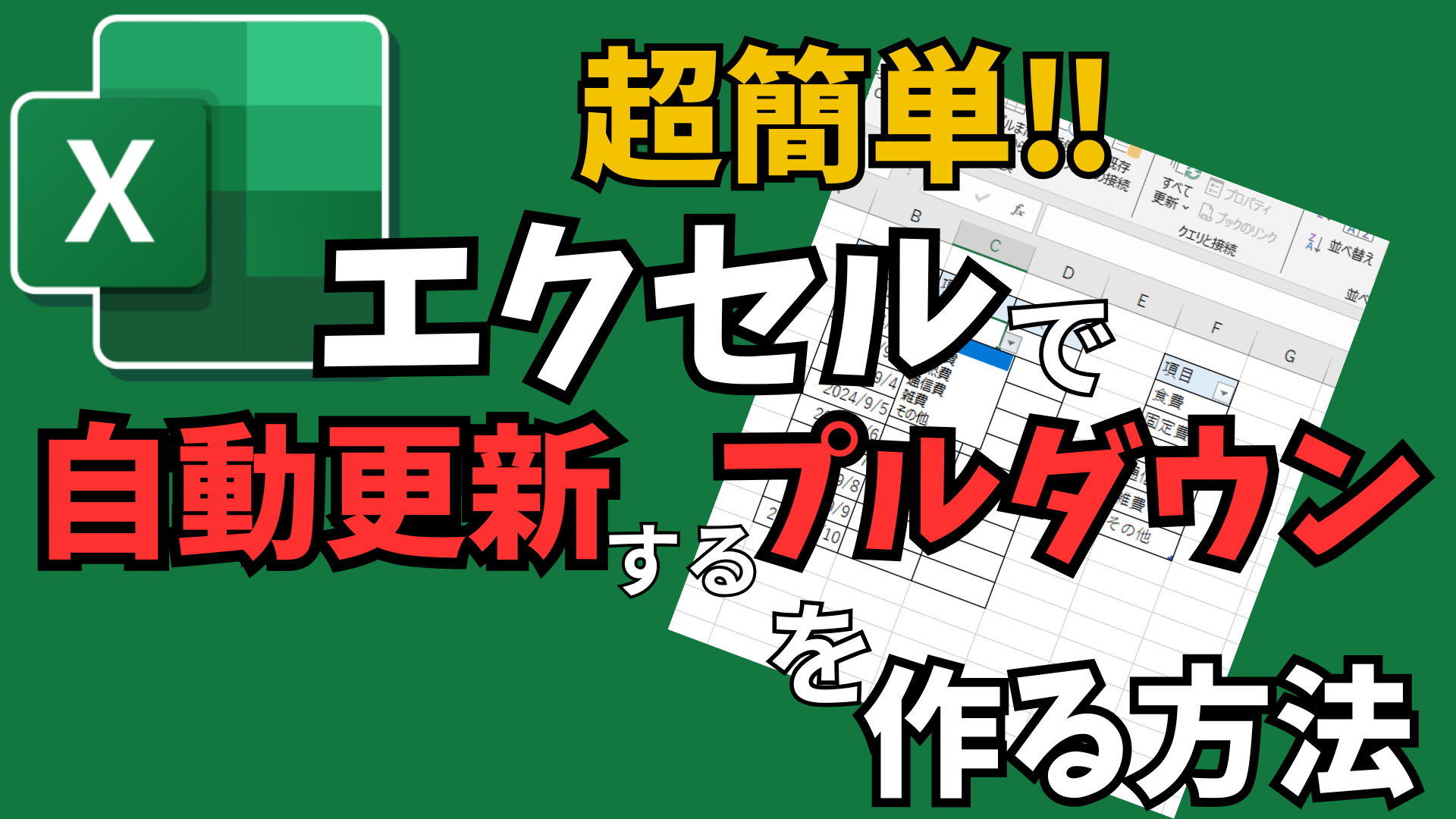
【Excel】プルダウン(ドロップダウンリスト)の作り方!項目追加で自動更新する方法も解説
どーも、京のパソコン教室の京でーす!
今回はプルダウン(ドロップダウン)について説明していきます。
Excelで入力ミスを防ぐためによく使われるのが**プルダウン(ドロップダウンリスト)**です。
しかし、
- プルダウンの作り方がわからない…
- 項目を追加するたびに設定し直すのが面倒…
- エラーメッセージを変更したい…
このような悩みを持っている方も多いのではないでしょうか?
この記事では、初心者の方でも簡単にできるプルダウンの基本的な作成方法から、項目を追加すると自動で更新される便利な設定方法まで詳しく解説します。
📌 この記事で分かること
- プルダウンの基本的な作り方
- リストをセルから読み込む方法
- 項目を追加しても自動更新する設定
- エラーメッセージを変更・非表示にする方法
プルダウンとは?
プルダウンとは、セルをクリックすると候補一覧が表示され、その中から選択できる機能です。
例えば家計簿なら
- 食費
- 固定費
- 光熱費
- 通信費
などを一覧から選択できるため、入力ミスを防ぎ、データ入力を効率化できます。
方法① 直接入力してプルダウンを作成する
最も簡単な方法です。
手順
- プルダウンを設定したいセルを選択
- **[データ]→[データの入力規則]**をクリック
- 「入力値の種類」をリストに変更
- 「元の値」に項目を入力
入力例
食費,固定費,光熱費,通信費
💡 ポイント
項目は**半角カンマ(,)**で区切る必要があります。
方法② セル範囲を利用してプルダウンを作成する
あらかじめリストを作成しておく方法です。
手順
- リストを入力しておく
- 「データの入力規則」を開く
- 「元の値」をクリック
- リスト範囲をドラッグして指定
この方法なら、一覧が長くなっても管理しやすくなります。
項目を追加すると設定し直しが必要になる
通常のリストでは、新しい項目を追加してもプルダウンには反映されません。
例えば
食費
固定費
光熱費
通信費
に
雑費
を追加しても、一覧には表示されません。
その場合は、入力規則の範囲を再設定する必要があります。
テーブル機能を使えば自動更新できる【おすすめ】
毎回範囲を変更するのが面倒な方には、テーブル機能がおすすめです。
設定方法
- リストを選択
- [挿入]→[テーブル]
- 「先頭行をテーブルの見出しとして使用」にチェック
- プルダウンの元の値にテーブルの範囲を指定
これで新しい項目を追加すると、プルダウンにも自動で反映されます。
⭐ おすすめポイント
リストを追加するたびに範囲を変更する必要がなくなるため、管理がとても楽になります。
エラーメッセージを非表示にする方法
通常は、リストにない内容を入力するとエラーが表示されます。
入力を自由にしたい場合は、
[データ]→[データの入力規則]→[エラーメッセージ]
を開き、
✅ 「無効なデータが入力されたらエラーメッセージを表示する」
のチェックを外すだけです。
確認メッセージだけ表示する方法
完全にエラーを消すのではなく、
「本当に入力しますか?」
という確認だけ表示したい場合も設定できます。
設定方法
- エラーメッセージを開く
- スタイルを**「注意」または「情報」**に変更
- タイトルとメッセージを入力
例えば、
タイトル
確認
メッセージ
リストにありませんが、このまま入力しますか?
という表示にすれば、入力者が内容を確認してから登録できます。
まとめ
Excelのプルダウン機能を活用すると、入力ミスを防ぎ、作業効率を大幅に向上させることができます。
✅ 直接入力で簡単に作成できる
✅ セル範囲からリストを作成できる
✅ テーブルを使えば項目追加時も自動更新
✅ エラーメッセージは自由に変更・非表示にできる
特に、テーブル機能を使った自動更新は、一度設定しておけばメンテナンスの手間がほとんどなくなるため、実務でも非常に便利です。
こちらは動画でyoutubeにて公開しておりますので、良かったら覗いて行ってくださいませ♪
では次の記事でお会いいたしましょう!
コメント