【Word】作業効率が劇的アップ!覚えておきたいショートカットキー22選
どうも今日のパソコン教室の今日です!
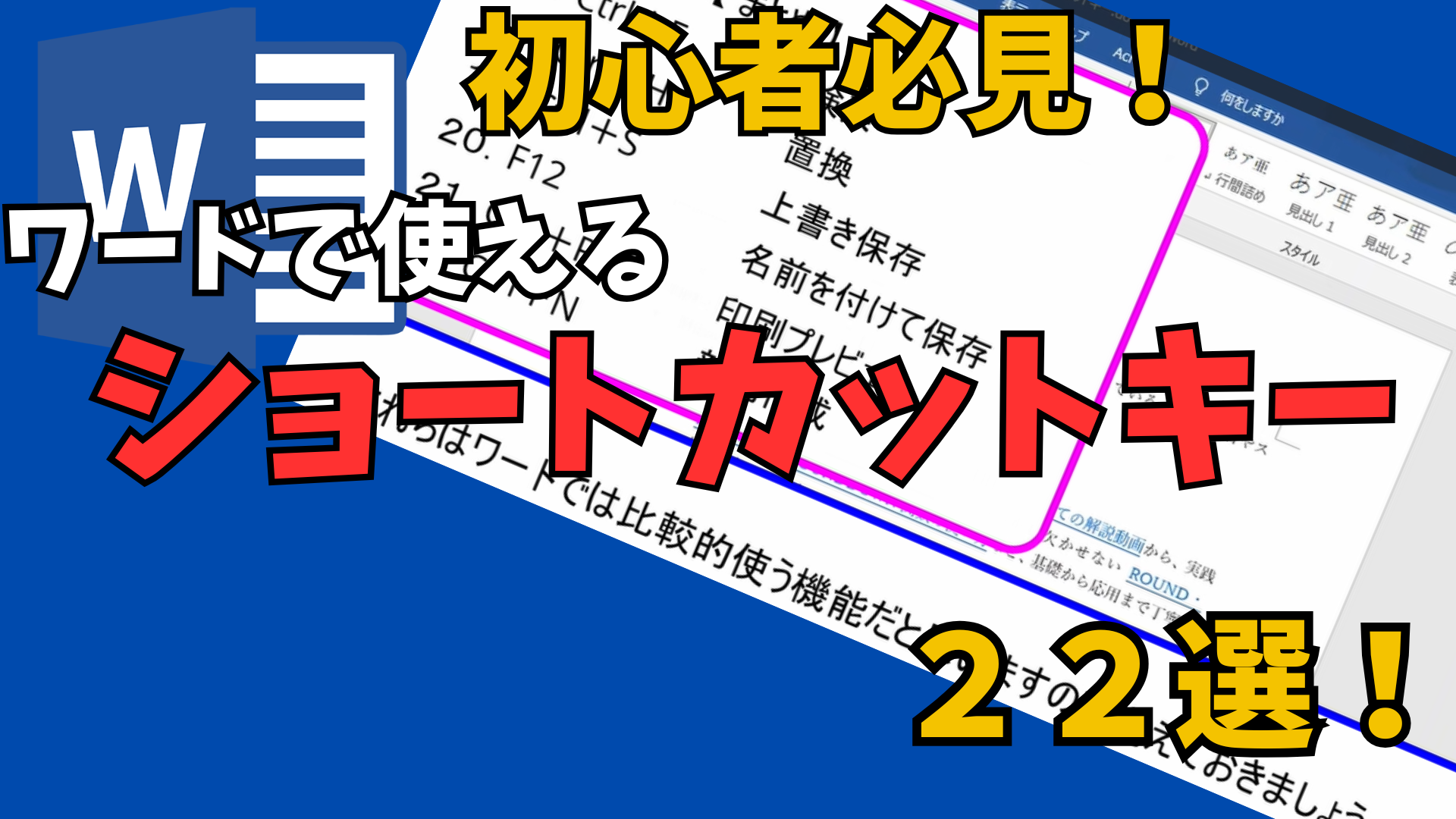
今回はワードで使えるショートカットキーを22選、厳選して説明していきます。
ショートカットキーは使えば作業の短縮になりますのでぜひ覚えましょう!
では本題です♪
Wordで文書を作成していると、コピーや貼り付け、文字の装飾など同じ操作を何度も繰り返すことがあります。
そんなときに役立つのがショートカットキーです。
マウス操作よりも素早く作業できるため、覚えておくだけで作業効率が大幅にアップします。
この記事では、Wordでよく使うショートカットキーを厳選して紹介します。
📌 この記事で分かること
- 基本操作のショートカットキー
- 文字装飾のショートカット
- カーソル移動を素早く行う方法
- 文字検索・置換の方法
- 保存・印刷を素早く行う方法
基本操作で使うショートカットキー
まずは毎日使う基本操作です。
| ショートカット | 内容 |
|---|---|
| Ctrl + C | コピー |
| Ctrl + X | 切り取り |
| Ctrl + V | 貼り付け |
| Ctrl + Z | 元に戻す |
| Ctrl + Y | やり直し |
💡 ポイント
この5つだけでも覚えておくと、WordだけでなくExcelやPowerPointでも活用できます。
文字の配置を変更するショートカット
文字の配置もショートカットで簡単に変更できます。
| ショートカット | 内容 |
|---|---|
| Ctrl + L | 左揃え |
| Ctrl + E | 中央揃え |
| Ctrl + R | 右揃え |
タイトルや日付の配置を変更するときに便利です。
文字を装飾するショートカット
重要な文章を強調したいときによく使います。
| ショートカット | 内容 |
|---|---|
| Ctrl + B | 太字 |
| Ctrl + I | 斜体 |
| Ctrl + U | 下線 |
| Ctrl + Shift + D | 二重下線 |
フォントサイズを変更するショートカット
フォントサイズもキーボードだけで変更できます。
- Ctrl + ]:文字を1ポイント大きくする
- Ctrl + [:文字を1ポイント小さくする
細かくサイズを調整したいときに便利です。
カーソルを素早く移動する
長い文書ではカーソル移動にもショートカットが役立ちます。
| ショートカット | 内容 |
|---|---|
| Ctrl + Home | 文書の先頭へ移動 |
| Ctrl + End | 文書の最後へ移動 |
| Home | 行の先頭へ移動 |
| End | 行の最後へ移動 |
⭐ ワンポイント
数十ページある文書でも、一瞬で先頭や最後へ移動できるため、作業時間を大幅に短縮できます。
文字を検索・置換する
目的の文字を探したり、一括で変更したい場合に便利です。
文字検索
Ctrl + F
検索ボックスが表示され、入力した文字をすぐに見つけられます。
文字の置換
Ctrl + H
例えば「パソコン」を「PC」に一括変更するなど、大量の修正を一度で行えます。
保存・印刷のショートカット
保存や印刷もキーボードだけで操作できます。
| ショートカット | 内容 |
|---|---|
| Ctrl + S | 上書き保存 |
| F12 | 名前を付けて保存 |
| Ctrl + P | 印刷画面を表示 |
| Ctrl + N | 新しい文書を作成 |
頻繁に使う操作なので、覚えておくと非常に便利です。
特に覚えておきたいおすすめショートカット
初心者の方は、まず次の10個を覚えるだけでも作業効率が大きく向上します。
✅ Ctrl + C(コピー)
✅ Ctrl + V(貼り付け)
✅ Ctrl + X(切り取り)
✅ Ctrl + Z(元に戻す)
✅ Ctrl + S(保存)
✅ Ctrl + F(検索)
✅ Ctrl + H(置換)
✅ Ctrl + B(太字)
✅ Ctrl + Home(先頭へ移動)
✅ Ctrl + End(最後へ移動)
まとめ
Wordのショートカットキーを活用すると、マウス操作が減り、文書作成のスピードが大幅に向上します。
特に覚えておきたい操作は次のとおりです。
✅ コピー・貼り付け・切り取り
✅ 元に戻す・やり直し
✅ 左揃え・中央揃え・右揃え
✅ 太字・斜体・下線
✅ 検索・置換
✅ 保存・印刷
最初はすべて覚える必要はありません。よく使うショートカットから少しずつ取り入れることで、Wordの操作がぐっと快適になります。
こちらは動画でyoutubeにて公開しておりますので、良かったら覗いて行ってくださいませ♪
では次の記事でお会いいたしましょう!
コメント