Wordで文字を大きくした時の行間を詰める方法【簡単2パターン】
どうも今日のパソコン教室の今日です!
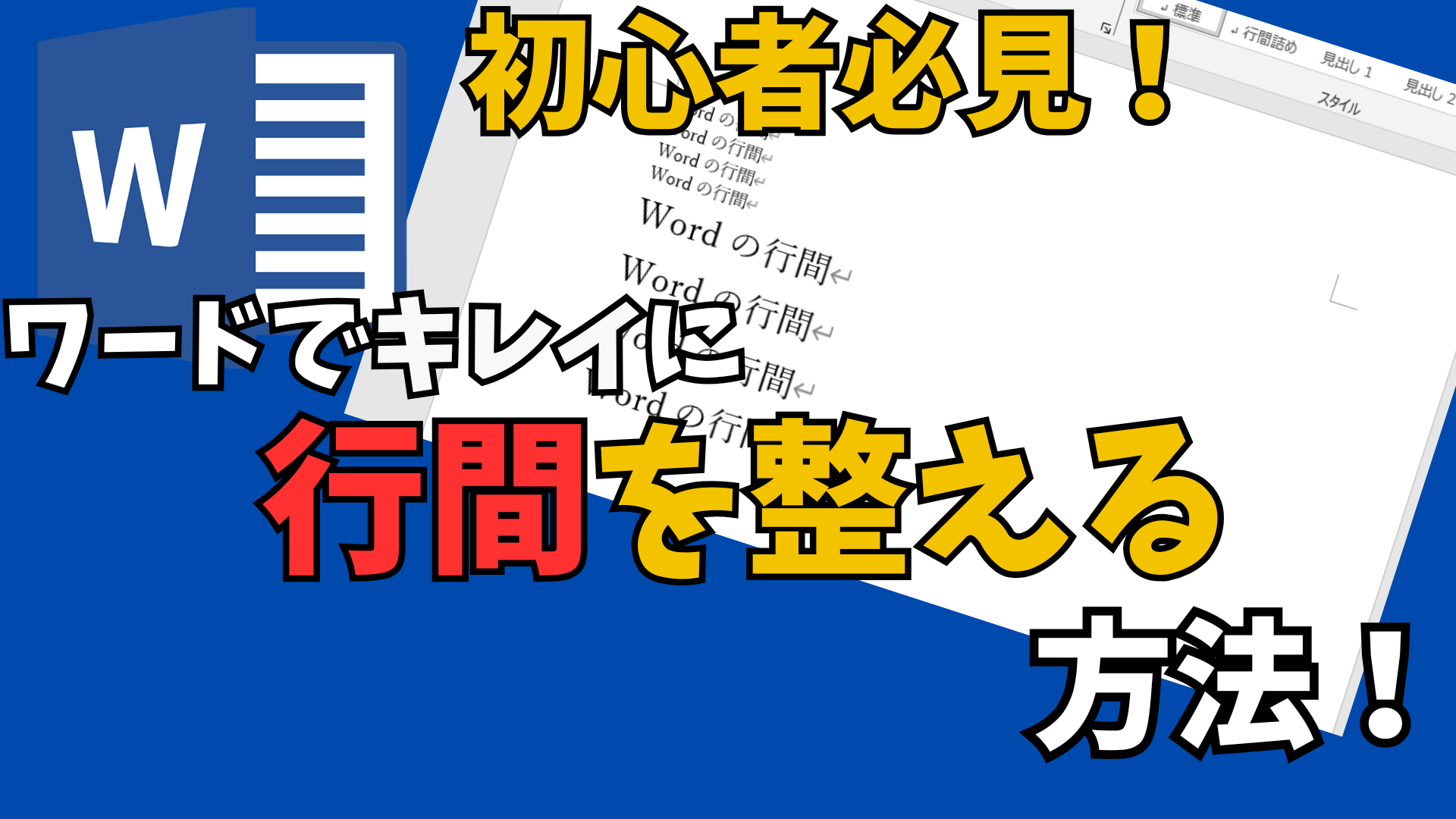
今回は行間を整える方法について解説していきます。
Wordで文字サイズを大きくすると、行間が広がって見栄えが悪くなることがあります。
この記事では、行間を詰めるための2つの方法を紹介します。
方法① 行間を「固定値」に設定する
- 行間を調整したい文章を選択
- 「ホーム」タブ → 「段落」右下の矢印をクリック
- 「間隔」の「行間」を「固定値」に変更
- 文字サイズより少し大きい数値(例:11ptなら15pt程度)を設定
- 「OK」をクリック
メリット
- 行間を細かく調整できる
- すっきりしたレイアウトになる
デメリット
- 設定した値より文字を大きくすると、一部の文字が切れてしまう場合がある
方法② 「グリッド線に合わせる」を解除する(おすすめ)
- 行間を調整したい文章を選択
- 「ホーム」タブ → 「段落」右下の矢印をクリック
- 「1ページの行数を指定時に文字をグリッド線に合わせる」のチェックを外す
- 「OK」をクリック
メリット
- 文字サイズを大きくしても文字が切れない
- 自然な行間で表示される
- レイアウトが崩れにくい
なぜ行間が広がるの?
Wordでは「グリッド線に合わせる」が有効になっていると、文字が1行に収まらない場合、自動的に複数行分のスペースを確保します。
その結果、文字サイズを大きくすると行間も広がってしまいます。
チェックを外すことで、グリッド線を無視して自然な行間で表示できるようになります。
まとめ
Wordで文字を大きくした際の行間調整方法は次の2つです。
- 固定値を設定する方法
- グリッド線に合わせる設定を解除する方法(おすすめ)
特に「グリッド線に合わせる」のチェックを外す方法は、文字が切れる心配がなく、見た目もきれいに仕上がるためおすすめです。
Wordで資料やチラシを作成する際はぜひ活用してみてください。
他にもエクセルやワードなど、色々な知識をブログに掲載していきますので、よかったら覗いていってください♪
これらをまとめた動画はyoutubeにアップしておりますので、良かったらそちらもよろしくお願いいたします。
では次の記事でお会いいたしましょう!


コメント